日本一级特黄大片安卓权限设置最优方案
要点速览
- 存储、网络、通知、后台运行是四项核心权限,缺一项就可能导致下载或提示异常
- 悬浮窗、定位、通讯录属于按场景开启的可选项,不给也不影响主流程
- 小米、华为、OPPO、vivo 除系统权限外还有自启动与省电策略开关,需单独设置
日本一级特黄大片安卓权限设置最优方案如下:
日本一级特黄大片安卓端在首次启动时,通常会一次性弹出七到八项权限请求。全部点「允许」会带来不必要的隐私暴露,全部拒绝又可能导致下载中断、通知收不到或后台被系统清理。这份清单按实测经验把权限分成必需、可选、建议关闭三档,逐项给出判断依据和检查方法。
需要先说明一点:权限的最佳组合并非固定不变,它取决于你的安卓版本、手机厂商的定制系统,以及你打算怎么用。因此下文按使用场景分档给出方案,你对照自己的情况取用即可。
一、动手之前先确认三件事
很多人权限调了半天没效果,问题其实出在前提条件上。建议先花两分钟确认下面三项:
- 应用版本:v2.3 之后权限项有过调整,旧版本和新版本的弹窗数量并不一致。如果你还在用较早的版本,可先看v2.3 版本更新内容详解与升级建议再对照本文操作。
- 安卓版本:安卓 13 起把「文件与媒体」拆成了照片、视频、音频三类细分权限,安卓 11 及更早则是统一的存储权限。菜单名称不同属于正常现象。
- 系统类型:原生或类原生系统(如 Pixel、部分一加机型)只有一层权限开关;小米、华为、OPPO、vivo 等定制系统在系统权限之外还有一层「应用管理」开关,两层都要设置。
二、必需权限:这四项建议开启
以下四项直接影响主流程能否跑通,判断标准也很明确——关掉之后立刻会出现可复现的异常,那就属于必需项。
- 存储 / 文件与媒体访问。用于读取和写入下载内容。安卓 13 以上建议选择「照片和视频」而非「全部文件」,权限范围更小,功能不受影响。如果只给了「仅本次允许」,退出应用后再进入会重新弹窗,日常使用建议选「使用应用时允许」。
- 网络访问。多数情况下这是安装时自动授予的,不需要手动开。若发现页面一直转圈,先确认是不是被省电模式限制了后台数据,而不要急着去权限列表里找网络开关。
- 通知权限。版本更新提醒、下载完成提示都依赖它。关掉不会导致应用无法使用,但你会错过提示,需要自己手动去检查更新。
- 后台运行 / 电池优化白名单。这是最容易被忽略的一项。把应用加入「不受限制」名单后,切到后台再回来才不会被重新加载。
判断技巧:如果某个权限关掉后,你能完整走完「打开—浏览—下载—退出—再打开」这个循环且没有异常,那它大概率属于可选项。
三、按使用场景分档的权限组合
不同用法对权限的需求差别很大。下表按三种常见场景给出推荐组合,你可以直接对照勾选。
| 权限项 | 仅浏览 | 日常使用 | 进阶使用 |
|---|---|---|---|
| 存储 / 媒体 | 关闭或仅本次 | 使用应用时允许 | 始终允许 |
| 通知 | 关闭 | 允许 | 允许 |
| 后台运行 | 不需要 | 加入白名单 | 加入白名单 |
| 悬浮窗 | 关闭 | 关闭 | 按需开启 |
| 定位 | 关闭 | 大致位置 | 大致位置 |
| 通讯录 / 短信 | 关闭 | 关闭 | 关闭 |
关于定位这一项,通常只给「大致位置」就够了,精确位置对主流程没有明显帮助,权限范围却是最大的。悬浮窗只在需要同时操作其他应用时才有意义,如果不是这种用法,关掉可以减少误触和后台耗电。
四、定制系统的三个隐藏开关
这是新手最容易卡住的地方:系统权限明明全开了,应用一切到后台就被清理。原因在于国产定制系统另有一套应用管理机制,路径大致如下(各机型菜单名称可能略有出入):
- 小米 / Redmi:设置 → 应用设置 → 应用管理 → 找到应用 → 自启动,同时把省电策略改为「无限制」,并在「其他权限」里允许后台弹出界面。
- 华为 / 荣耀:设置 → 应用 → 应用启动管理,把自动管理关掉,改手动并勾选全部三项。
- OPPO / vivo:设置 → 电池 → 应用耗电管理,允许后台运行;部分机型还需在「权限管理」里单独打开自启动和关联启动。
做完这一层设置后,建议先锁屏放置十分钟再打开应用,确认没有被重新加载。这一步能提前暴露大部分后台限制问题。若设置后仍出现登录态丢失,可参考日本一级特黄大片无法登录怎么办?10个常见问题解决方法逐条排查。
五、五个高频误区
- 只点了「仅本次允许」。这不是错误选项,但每次重进都要重新授权,如果觉得频繁弹窗,改成「使用应用时允许」即可。
- 把权限问题当成安装问题。权限给全了仍然打不开,可能是安装包来源或签名问题,这时候应该回到日本一级特黄大片完整下载安装步骤实测指南核对安装流程,而不是继续折腾权限。
- 顺手开了通讯录和短信权限。这两项对主流程基本没有帮助,建议保持关闭,减少不必要的授权面。
- 关掉通知后又抱怨收不到更新提醒。通知权限和更新提示是直接绑定的,二选一,没有折中方案。
- 只改了一层设置。系统权限和应用管理是两层,缺一层都会出现「看起来配好了但就是不行」的情况。
六、配置完成后的复查流程
权限这种东西,配好之后很少再动,所以值得一次性做扎实。建议按下面的顺序走一遍,全程大约五分钟:
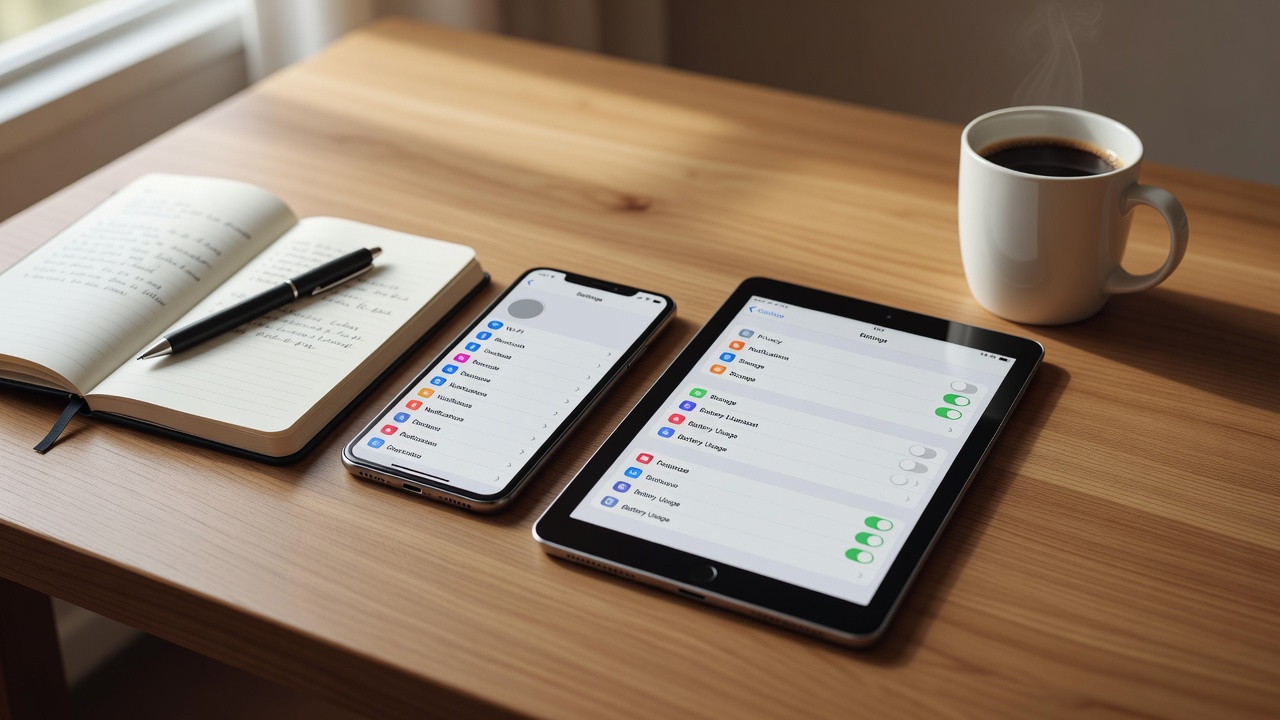
- 打开系统权限列表,对照第三节的表格逐项核对,重点看存储权限的授予范围。
- 进入应用管理,确认自启动和电池优化两项已放开。
- 切到后台再切回来,观察是否需要重新加载。
- 锁屏静置十分钟后重新打开,确认登录状态仍在。
- 触发一次下载,看通知栏是否正常提示完成。
五步全部通过,说明权限配置已经稳定,后续除非系统大版本升级或应用版本跨度较大地更新,一般不需要再调整。如果你刚上手不久,也可以先把5个核心功能使用教程过一遍,再回头微调权限,这样更容易判断哪些权限对你的实际用法是必要的。
最后给一条可执行的建议:先按「日常使用」这一档配置,用上一周,如果没遇到后台被清理或提示收不到的情况,就不要再去动它。权限设置的原则是够用即可,而不是能开就开。
以上就是日本一级特黄大片安卓权限设置最优方案相关内容。
相关问答
- 只给「仅本次允许」会有什么影响?
- 功能上不受影响,只是每次重新打开应用都会再弹一次授权窗口。如果你觉得弹窗频繁,在权限设置里改成「使用应用时允许」即可,两者在可用的功能范围上是一致的。
- 系统权限全开了,为什么切到后台还是被清理?
- 多半是漏掉了第二层设置。小米、华为、OPPO、vivo 等定制系统在系统权限之外还有应用启动管理和电池优化策略,需要把自启动打开、省电策略改为无限制,应用才能稳定驻留后台。
- 通知权限关掉后还能收到版本更新提醒吗?
- 不能。更新提醒依赖通知权限,关掉之后应用不会主动推送,你需要自己定期到应用内检查版本。如果比较在意版本更新,建议保留通知权限,必要时再单独屏蔽其他类型通知。
- 定位权限必须给精确位置吗?
- 通常不需要。多数使用场景下「大致位置」已经够用,精确位置权限范围更大,对主流程没有明显帮助。如果你所在地区定位相关功能本来就很少用到,直接关闭也不影响基本使用。